
5 étapes pour tout ranger sur Canva
 Julia
Julia Tu ouvres Canva, tu cherches ce visuel que tu avais créé la semaine dernière… et tu scrolles pendant 10 minutes dans un océan de « Design sans titre » et de « Copie de Copie de Post Instagram » 🤪 — ça te parle ?
Je ne veux même pas savoir combien de minutes nous perdons chaque semaine à chercher nos créations sur Canva. Alors autant te dire qu’après cet article : c’est terminé ! 🤝🏻
Un compte Canva bien rangé, c’est pas juste pour faire joli — c’est la garantie de retrouver n’importe quelle créa en 10 secondes, garder une cohérence visuelle dans tous tes contenus ET bosser 10 fois plus vite sur tes différents visuels !
Alors go, on va cleaner tout ça ensemble 🚀
Étape 1 : faire le grand tri dans tes designs existants
Avant même de penser organisation, il faut faire le ménage dans tout ça. Ce n’est clairement pas l’étape la plus fun, mais c’est celle qui va te libérer un maximum de charge mentale 🧠
→ Commençons par créer un dossier “ARCHIVES” (on ne supprime jamais chez J&J) pour y stocker tout ce qui ne te sert plus : les brouillons moches, les tests ratés, les “copie de copie de copie” qui trainent depuis 2022, les visuels d’anciennes offres que tu ne proposes plus… et j’en passe !
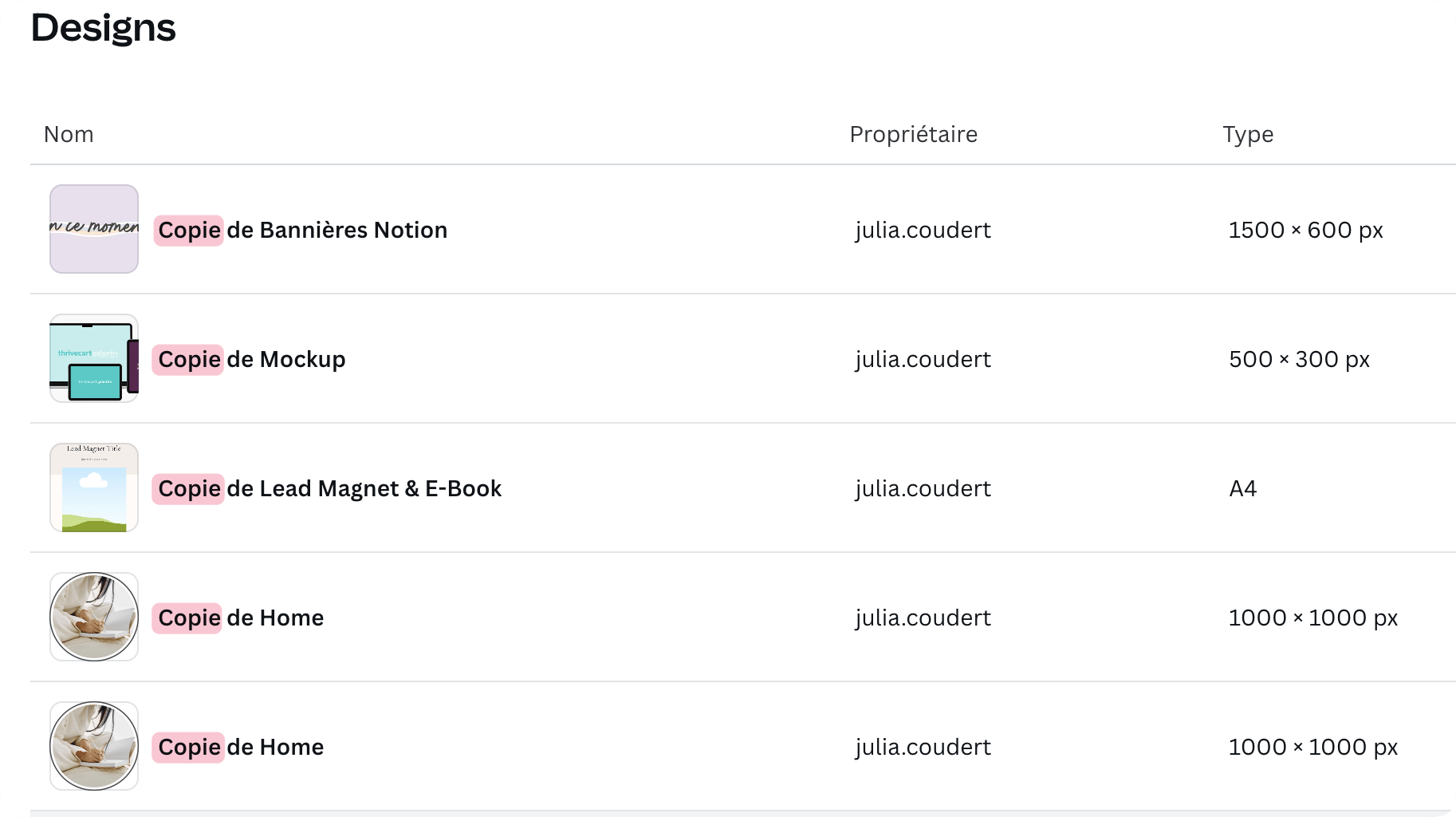
Au moins, ça dégage de ta vue de tous les jours, et c’est tout ce qui compte.
→ En chemin, tu vas surement croiser des choses pour lesquelles tu hésites. Alors plutôt que de bloquer pendant 3h dessus en te demandant si un design te re-servira un jour, mets-le dans un dossier “STAND BY” 📦
Tout ceux qui ne sont pas encore rangés sont donc ceux que tu gardes “actifs”, et que l’on va dispatcher dans la prochaine étape. Mais avant ça, on va les RENOMMER 🤓 : prends le temps d’ouvrir chaque design pour lui donner un nom clair ! L’idée, c’est de pouvoir scanner ta liste de designs en 2 secondes et SAVOIR ce que c’est sans ouvrir le fichier, par exemple :
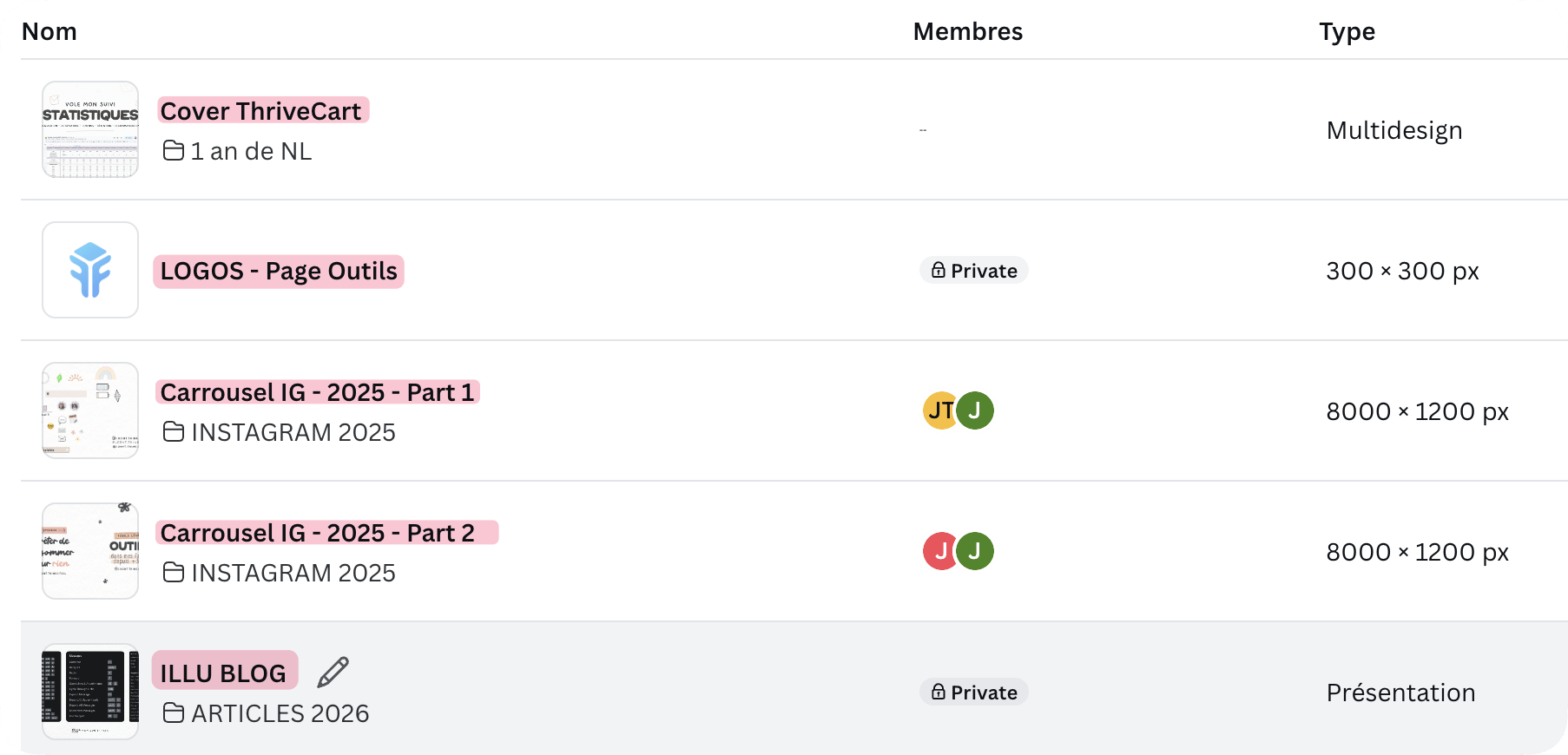
Étape 2 : créer une arborescence de dossiers qui a du sens pour toi
Maintenant que tout ce que tu ne veux plus est dans un dossier “Archives” ou carrément supprimé, on peut réfléchir à une structure de rangement et dossiers qui te ressemble. Il n’y a pas UNE bonne façon d’organiser son compte Canva, il y a LA bonne façon pour toi !
Tu peux organiser tes créations :
- par type de contenus — posts Instagram, posts LinkedIn, miniatures Youtube, illustrations blog, visuels newsletter, documents…
- par projet ou par client — client A, client B, client C, projet Z, projet H…
- par thématique/pilier de contenu — (dans notre scénario ça pourrait donner) organisation, email marketing, outils, mindset…
- ou par période — MA manière préférée de ranger mes documents/visuels/dossiers 💜 je range systématiquement tout par année, en mentionnant le type de contenu concerné, comme tu peux le voir dans les coulisses de mon Macbook pour Instagram par exemple :
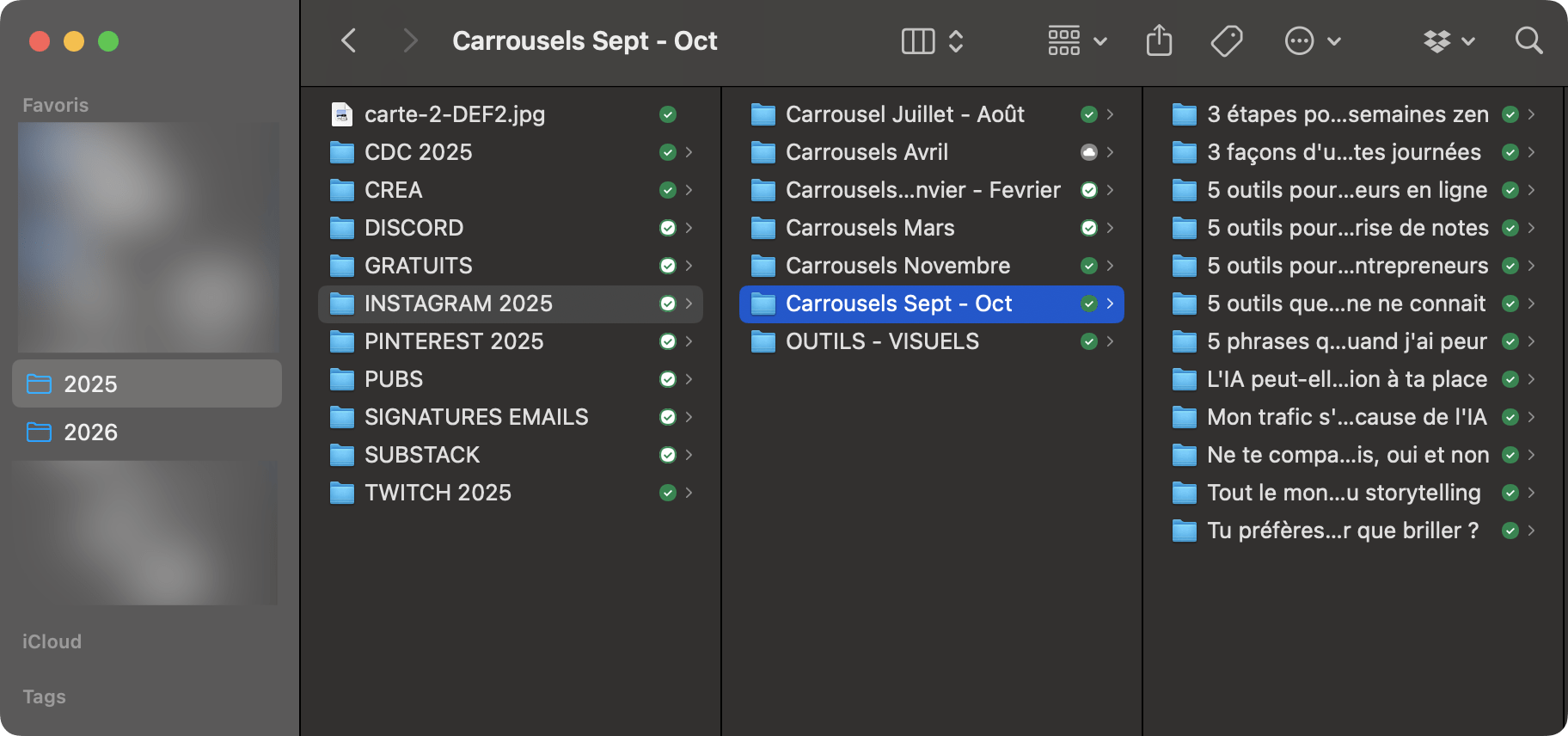
J’essaie donc de garder la même logistique & logique sur mon compte Canva — en tout cas autant que possible ! (encore une fois, il n’est pas toujours simple de garder un compte Canva rangé très longtemps)
Il est vrai que je suis très à l’aise pour me repérer dans le temps (et donc m’organiser en années/en mois). Si ce n’est pas ton cas, tu peux simplement créer de grands dossiers thématiques (quitte à créer des sous-dossiers si besoin) — de cette manière, tu retrouveras tout super facilement avec des mots-clés évidents !
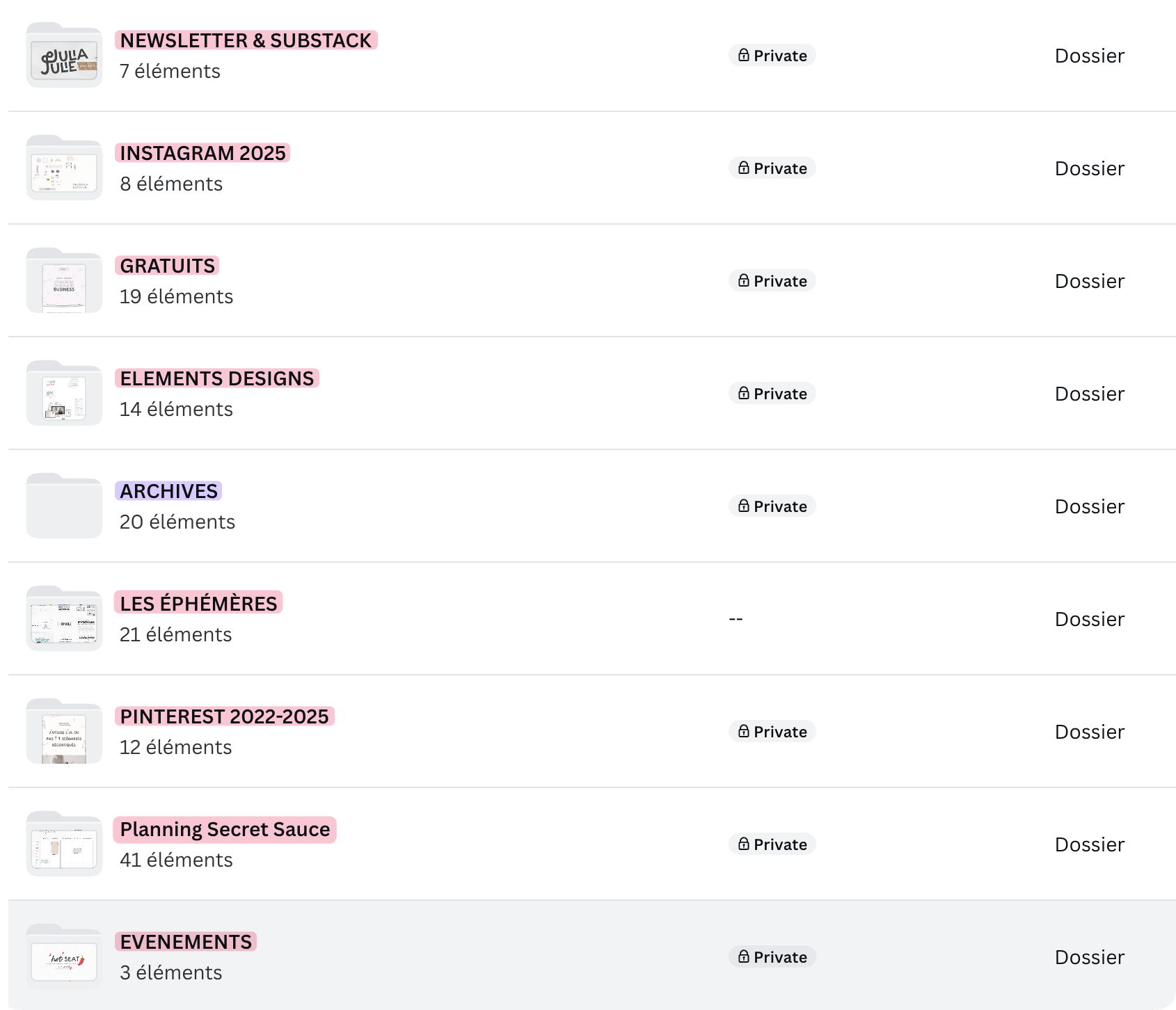
📦 À mes yeux, il y a 2 dossiers indispensables à créer dans tous les comptes Canva :
- templates — c’est le dossier dans lequel tu vas ranger des templates que tu aurais trouvés sur le web et desquels tu peux repartir pour créer tes propres versions (”dupliquer” → puis déplacer dans le dossier pertinent).
- archives — encore une fois, pour ne jamais rien supprimer (et donc perdre pour toujours), sait-on jamais !
Mais tu pourrais aussi avoir des dossiers pour : chacun de tes clients, chaque type de contenu que tu crées, chaque projet créatif, chaque plateforme que tu alimentes… etc.
Étape 3 : optimiser ton brand kit
Si tu utilises Canva Pro (pour un(e) entrepreneur(e), ça me semble presque indispensable), le Brand Kit est ton meilleur allié ! 🎵 C’est l’espace où tu vas centraliser tous les éléments de ton identité visuelle : couleurs, polices, logos, éléments graphiques. L’idée, c’est de pouvoir créer n’importe quel visuel en restant cohérent, sans avoir à chercher « c’était quoi déjà mon code couleur vert ? » 🤓
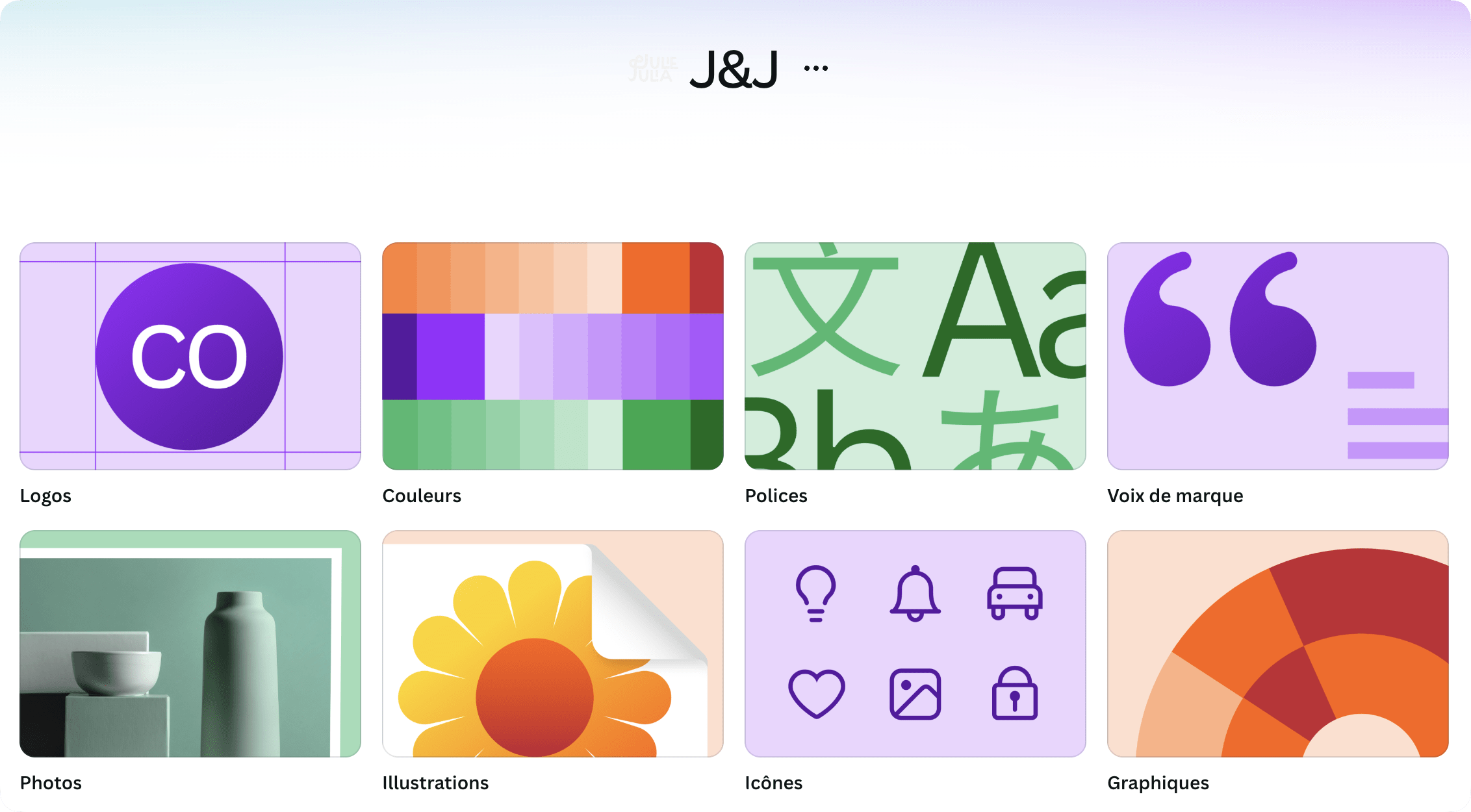
Tu vas donc pouvoir y stocker : tes logos, tes couleurs, tes polices, tes photos, tes illustrations, tes icônes… et j’en passe ! ⚡️
→ Sauvegarde tes éléments graphiques récurrents ! Si tu utilises toujours les mêmes formes, motifs, illustrations… stocke tout ça là-bas pour qu’ils soient accessibles en un clic.
Tu peux aussi créer plusieurs brand kits, notamment si tu gères plusieurs clients (en social media management c’est très utile !), ou plusieurs projets (sites web, newsletters, blogs…).
C’est un gain de temps de ouf lorsque tu crées quelque chose sur Canva.
Étape 4 : créer des templates prêts à l’emploi pour chaque contenu
Canva est très connu pour ses milliers de templates, tous plus stylés les uns que les autres. Et si c’est génial pour l’inspiration, tu vas vite remarquer que beaucoup les utilisent sur le web… sans prendre la peine de les personnaliser un minimum.
Fais – cet – effort 🙏🏻
Prends le temps de créer TES propres templates pour tes différents types de contenus – en partant d’un template existant si tu veux, mais modifie-le pour qu’il soit à ta sauce !. Tu gagneras en cohérence visuelle ET en rapidité ! 🎉
→ Pour ça, identifie les types de visuels que tu crées régulièrement, et fais-en une liste aussi exhaustive que possible : carrousels Instagram, publications LinkedIn, bannières de newsletter, miniatures Youtube…
Si tu le peux, crée 3 à 5 templates par format : pour éviter la monotonie et varier selon le type de message (par exemple, pour Instagram on pourrait imaginer : un template de carrousel personnalisé, un template d’un post classique avec une liste à puces , un template de carrousel personnalisé pour y faire un dump).
- utilise les couleurs de ton brand kit.
- garde des zones clairement modifiables (textes, photos…).
- glisse-toi des indications pour savoir quoi remplacer.
- nomme ton template de manière explicite (TEMPLATE — Post IG dump).
- range-le dans ton dossier “TEMPLATES”.
→ À chaque fois que tu veux utiliser un template, duplique-le sans jamais modifier le template original (sauf si tu veux mettre à jour sa structure initiale) : comme ça, il reste toujours intact et prêt à être utilisé !
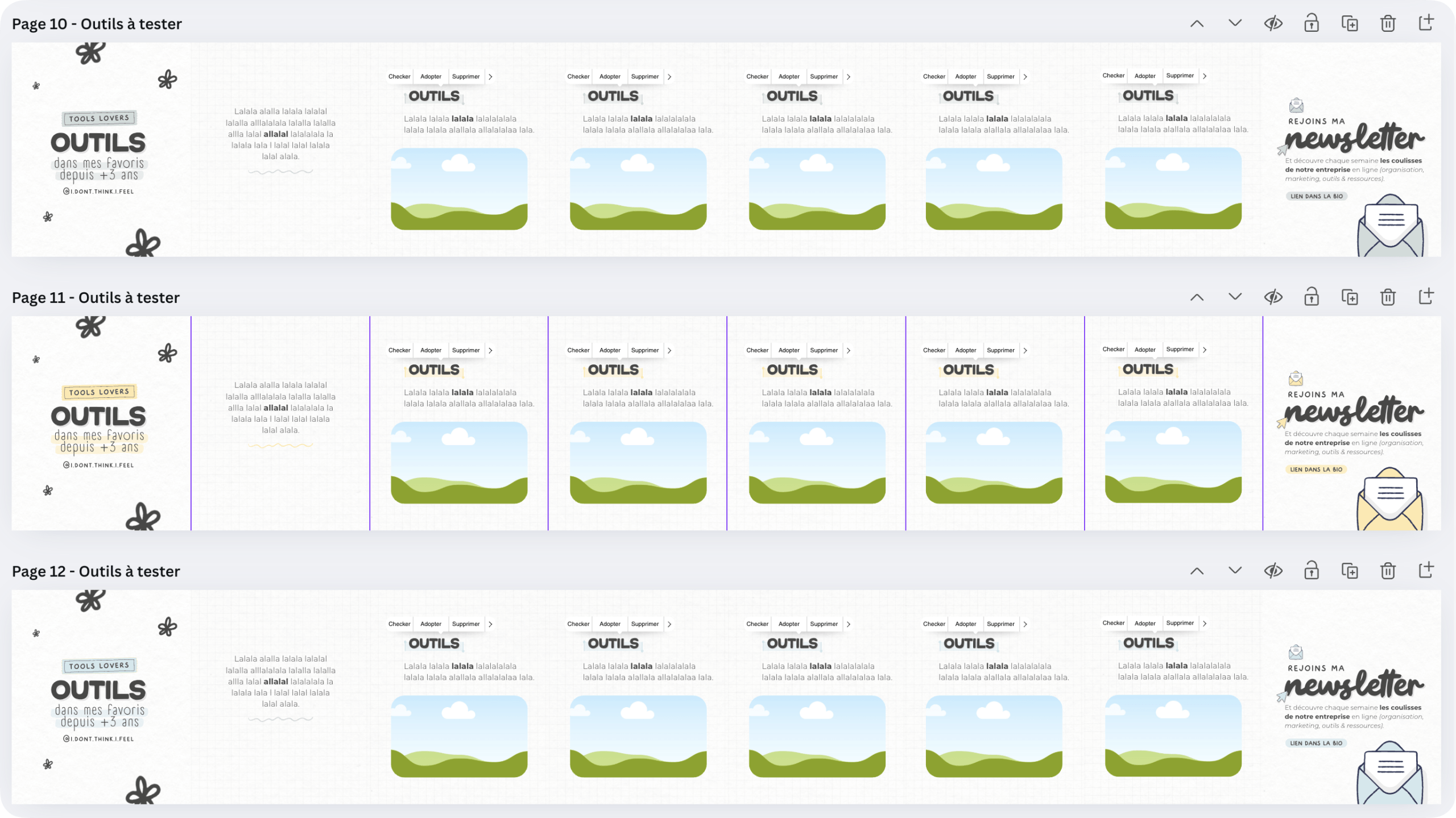
On pourrait imaginer aussi créer des templates pour des formats récurrents. Tes annonces, tes promotions, tes évènements, tes coulisses… C’est notamment ce que je fais sur Instagram pour mes posts dédiés aux outils :
Étape 5 : mettre en place des rituels pour maintenir ton compte Canva rangé
L’organisation, c’est quelque chose de régulier (et pas un one-shot 1 fois tous les 5 ans) — c’est un système qui demande un minimum d’entretien. Avec quelques rituels simples, tu vas pouvoir maintenir ton compte Canva rangé sans effort 🎵
- Renomme et range toujours tes design dès la création.
Arrêtons définitivement les “design sans titre” 😆 — dès que tu crées un nouveau design, renomme-le direct avec la formule de nommage que tu auras choisie (exemple : 2026 – IG – Carrousels – Part 1). Fais-en un réflexe automatique.
Et quand tu commences une création, range-la tout de suite dans le bon dossier sans te dire “je le ferai à la fin” : non 😇 — on sait tous que “plus tard”, ça veut souvent dire “jamais”.
- Fais une ronde mensuelle.
Comme un surveillant dans une cour d’école, fais un tour de ton compte Canva une fois par mois pour t’assurer qu’il n’y a pas un design qui traine hors d’un dossier ou qui mériterait d’aller dans tes archives (tu sais ce projet terminé depuis déjà plusieurs semaines !).
Ça peut aussi être l’occasion de mettre à jour certains de tes templates, en chercher ou en créer de nouveaux ! Idem pour ton brand kit : as-tu de nouvelles couleurs à ajouter ? de nouvelles illustrations ? un nouveau logo ? de nouvelles polices ?
Ce mini-process est terminé : tu as tout ce qu’il te faut pour transformer ton compte Canva en espace de travail organisé ET efficace ☝🏻 — ça peut paraître une montagne quand on a +500 designs qui trainent depuis des années, mais un après-midi investi = des dizaines d’heures gagnées dans l’année !
Et surtout (à mes yeux) un outil beaucoup plus clair/rangé et donc beaucoup plus agréable à ouvrir et à utiliser au quotidien ! Tu vas créer plus vite, mieux et avec moins de points de friction 🥳
T’es de la team « Canva au carré » ou « anarchie totale » (ou un peu des 2) toi ?
À retenir pour ranger efficacement ton compte Canva
🧹 Pourquoi ranger son compte Canva est indispensable ?
En plus de te faire gagner un temps fou au quotidien, un Canva bien rangé permet de réduire la charge mentale et t’aide à garder une cohérence visuelle sur tous tes contenus.
🗄️ Comment structurer ses dossiers Canva intelligemment ?
Il n’existe pas une seule bonne méthode de classement et d’arborescence : organise tes dossiers par type de contenu, projet, thématique ou période, selon ce qui est le plus intuitif et pertinent pour toi.
🤝🏻 Quels sont les meilleurs réflexes pour garder Canva organisé dans le temps ?
Renomme et range chaque design dès sa création, utilise des templates dédiés et fais un rapide tri et/ou rangement mensuel pour éviter l’accumulation.









Nous laisser un commentaire ?
Nous y répondrons dans les plus brefs délais.