Bien démarrer sur Kit : la checklist complète pour lancer ta newsletter
 Julia
Julia Se lancer dans un outil d’email marketing, ça peut vite faire peur (ne serait-ce que le nom 😆) : beaucoup d’options, parfois une interface uniquement en anglais, la peur de mal configurer le truc et d’oublier des paramètres importants : i know that 👀
Alors laisse-moi te rassurer tout de suite : Kit est bien plus simple qu’il n’y paraît ! Et je ne dis clairement pas ça à la légère puisque chez J&J on utilise cet outil depuis 2018 — avant même qu’il s’appelle Kit (ConvertKit à l’époque). Je suis donc passée par toutes les versions de l’interface, toutes les mises à jour et on a eu le temps de tester pas mal de scénarios différents !
Pourquoi Kit plutôt qu’un autre ? C’est l’outil le mieux conçu pour les entrepreneurs / créateurs de contenus qui veulent construire une vraie relation avec leur audience 💌 — ce n’est clairement pas un outil de mass mailing corporate comme Mailchimp et ce n’est pas non plus une plateforme éditoriale comme Substack.
Kit, c’est la puissance des automatisations et de la segmentation, dans une interface épurée et accessible : c’est en grande partie pour ça qu’on ne l’a jamais quitté 🥹
Dans cet article, je t’emmène pas à pas à travers tout ce qu’il faut faire pour bien démarrer sur Kit — de la configuration de ton compte à l’envoi de ta première newsletter ⤵️
Étape 1 : configurer ton compte ⚙️
On démarre par une étape essentielle (qu’on pourrait être tenté(e)s de zapper) : la bonne configuration de ton compte. Elle va avoir un impact sur ta délivrabilité et ton professionnalisme alors autant la faire bien dès le départ ☝🏻
- ton adresse email expéditrice
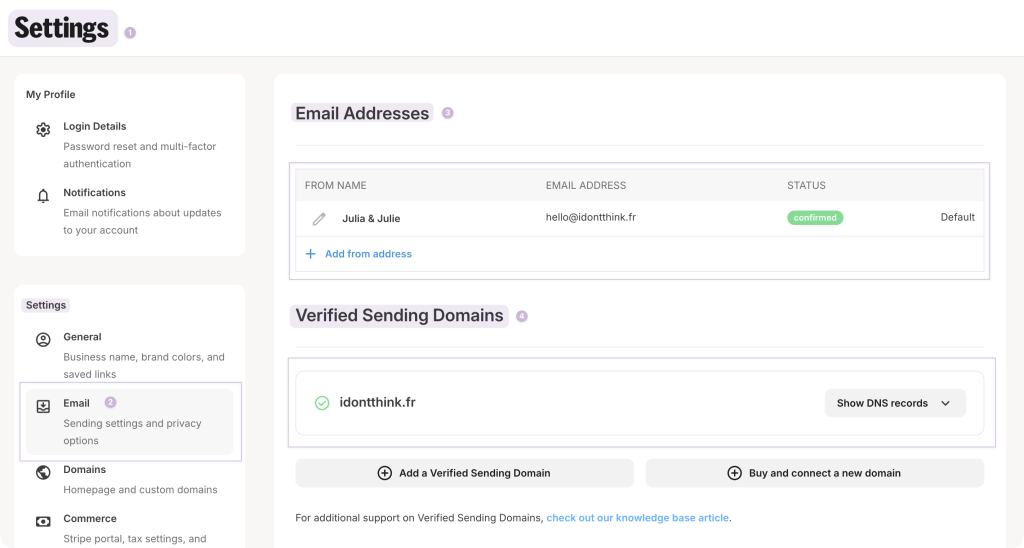
Rendez-vous dans Settings > Email de son compte Kit : c’est ici que tu vas personnaliser l’adresse email qui servira d’expéditeur dans tes newsletters. Utiliser une adresse générique type Gmail peut impacter négativement ta délivrabilité = il vaut donc mieux utiliser une adresse avec ton propre nom de domaine 🖥️ — en + d’être plus pro, c’est surtout beaucoup plus efficace pour atterrir en boîte de réception plutôt qu’en spam !
- la vérification de ton domaine
Élue l’étape que presque tout le monde oublie (alors qu’elle est juste en dessous et qu’elle est, elle aussi, cruciale pour ta délivrabilité) : faire vérifier ton domaine. Pour ça, tu peux suivre tranquillement les explications données par Kit pour le faire en quelques minutes ! Le but étant de prouver aux fournisseurs de messagerie que tu es légitime ET que tu autorises Kit à envoyer des emails en ton nom.
- ton adresse postale
Oui, malgré le fait que tu t’apprêtes à envoyer des newsletters digitales, la RGPD t’oblige à renseigner une adresse postale dans le pied de page de tes emails. Évidemment, si tu ne souhaite pas renseigner ton adresse postale personnelle alors tu peux y mettre le siège social de ton entreprise, une boîte postale ou celle d’un coworking dans lequel tu serais inscrit(e) 📮
Voilà pour les paramètres les plus importants ⚡️ — tu peux parcourir les autres mais au moins avec ceux-ci tu ne prends aucun risque : ni d’un point de vue tech, ni d’un point de vue légal.
Étape 2 : créer ton premier formulaire d’inscription 📋
Ok nous voici au coeur de ce qui nous intéresse : faire en sorte que des humains puissent s’inscrire à notre newsletter ! 😎 Pour ça, il nous faut un formulaire pour récolter les adresses emails de toutes ces personnes.
Rendez-vous dans Grow > Landing Pages & Forms — ici, Kit te propose 2 options : créer un formulaire (à intégrer directement dans une page ou dans un article de blog par exemple) ou créer une landing page (une page dédiée avec un seul objectif : convertir tes visiteurs en abonnés).
Pour un premier démarrage, le formulaire est souvent suffisant ! La landing page prend cependant tout son sens lorsque tu voudras proposer un freebie au téléchargement ou une offre bien spécifique.
Voici l’exemple d’un formulaire en action ! Si tu le remplis, tu recevras mon guide pour créer et lancer ta newsletter cette année ⤵️
L’outil va te proposer différents formats de formulaire à intégrer : quel que soit ton choix tu pourras le personnaliser (fond et forme) — l’éditeur de Kit est super simple à prendre en main.
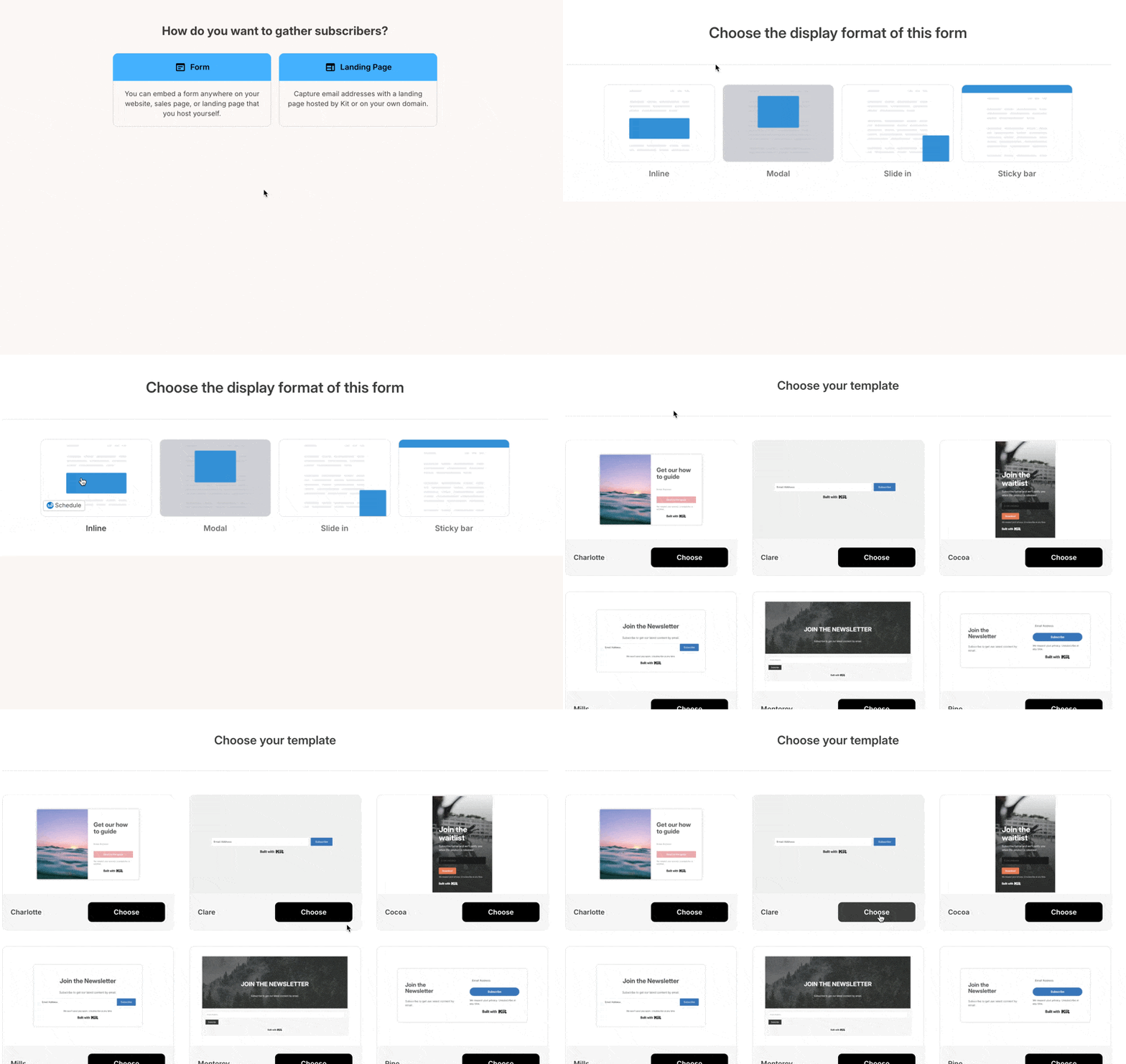
Voici la checklist des choses à remplir/modifier :
- Le titre de ton formulaire (visible uniquement par toi).
- Ajouter tous les champs que tu souhaites en plus de l’adresse email (par exemple “Prénom” si tu souhaites aussi le récupérer).
- Les textes qui apparaissent (que tu vas peut-être vouloir traduire en français).
- Les couleurs des éléments (pour respecter les couleurs de ta charte graphique par exemple).
Ensuite, dans Settings on va venir aussi faire quelques modifications ! ⚙️ Notamment en personnalisant le message qui sera affiché suite à l’inscription : c’est l’occasion de remercier ton nouvel abonné, maaais tu peux aussi le renvoyer automatiquement vers une autre page de ton site web = une page de remerciement par exemple 💡
Juste en dessous, dans Incentive, c’est le moment de personnaliser l’email envoyé suite à l’inscription (”Send incentive email”) — cet email sera envoyé à tout nouvel arrivant pour confirmer son inscription à ta mailing list.
⚠️ Tu peux aussi opter pour l’auto-confirmation de l’inscription : mais ça voudra dire que la personne sera automatiquement abonnée/ajoutée à ta liste. Si c’est plus pratique pour tes visiteurs (parce qu’ils n’auront pas besoin de confirmer leur inscription), ça peut aussi poser des problèmes dans ta base : adresses invalides avec des fautes de frappe, robots, faux abonnés, etc. Pas dramatique mais c’est bien de l’avoir en tête 🙂
Une fois la personnalisation de ton formulaire terminée, tu vas pouvoir récupérer le code pour l’intégrer où tu veux sur ton site web ou ton blog en cliquant sur Embed.
Étape 3 : créer et automatiser ton email de bienvenue 🎵
Ta toute première automatisation, c’est ton email de bienvenue ! C’est probablement la chose la plus importante que tu puisses faire dès le départ car c’est le tout premier email que va recevoir chaque nouvel abonné : il donne le ton sur votre début de relation 🤓
- Que mettre dans l’email de bienvenue ?
Sache que tu peux créer un simple email ou carrément une séquence email de bienvenue (= une suite de plusieurs emails envoyés à des timings différents). Mais si tu débutes, un seul email complet c’est déjà très cool !
Pour ça, rendez-vous dans Send > Sequences > New Sequence.
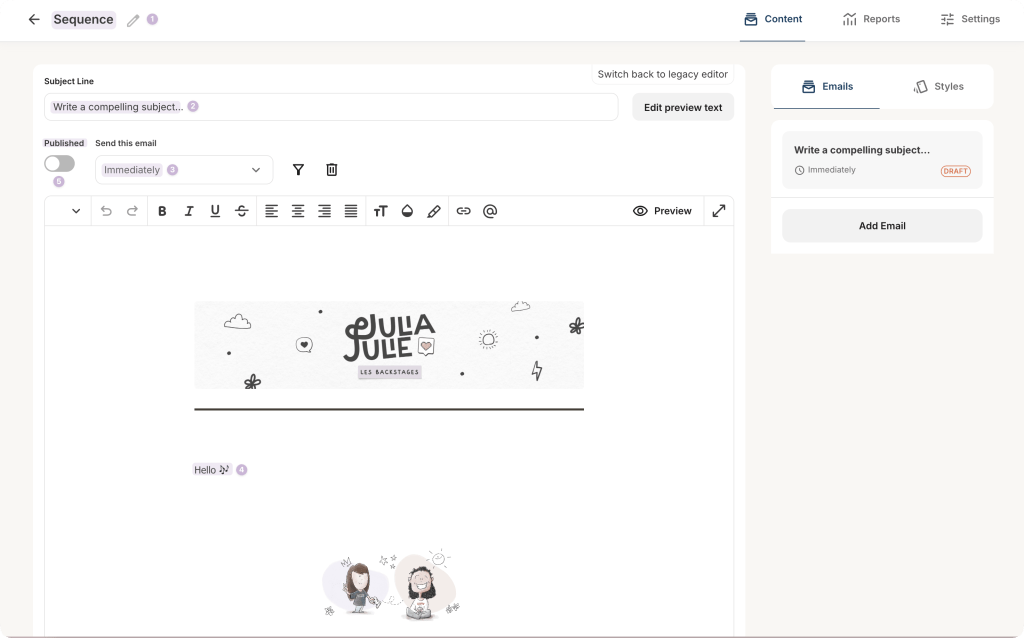
🖥️ Tu vas pouvoir personnaliser le titre de ta séquence (1 – privé juste pour toi), l’objet de ton email de bienvenue (2), quand tu souhaites déclencher l’envoi de l’email (3 – généralement on veut que ce soit immédiat), le corps de l’email (4) et enfin activer cette séquence (5).
À l’intérieur de ton email, reste simple en abordant : qui tu es, ce que tu comptes partager dans ta newsletter et à quelle fréquence on peut s’attendre à recevoir de tes nouvelles 🎵 — tu pourras le peaufiner au fil du temps !
- Construire un workflow simple
Maintenant, il faut faire en sorte que toutes les personnes qui s’inscrive à notre formulaire reçoive cet email de bienvenue ! Pour ça, rendez-vous dans Automate > Visual Automations > New Automation.
Une automatisation est toujours composée d’un déclencheur suivi d’une action (et parfois d’une condition) ⚙️ — dans notre cas, on veut quelque chose d’hyper simple : quand une personne s’inscrit à ton formulaire d’inscription, alors elle reçoit ton email de bienvenue.
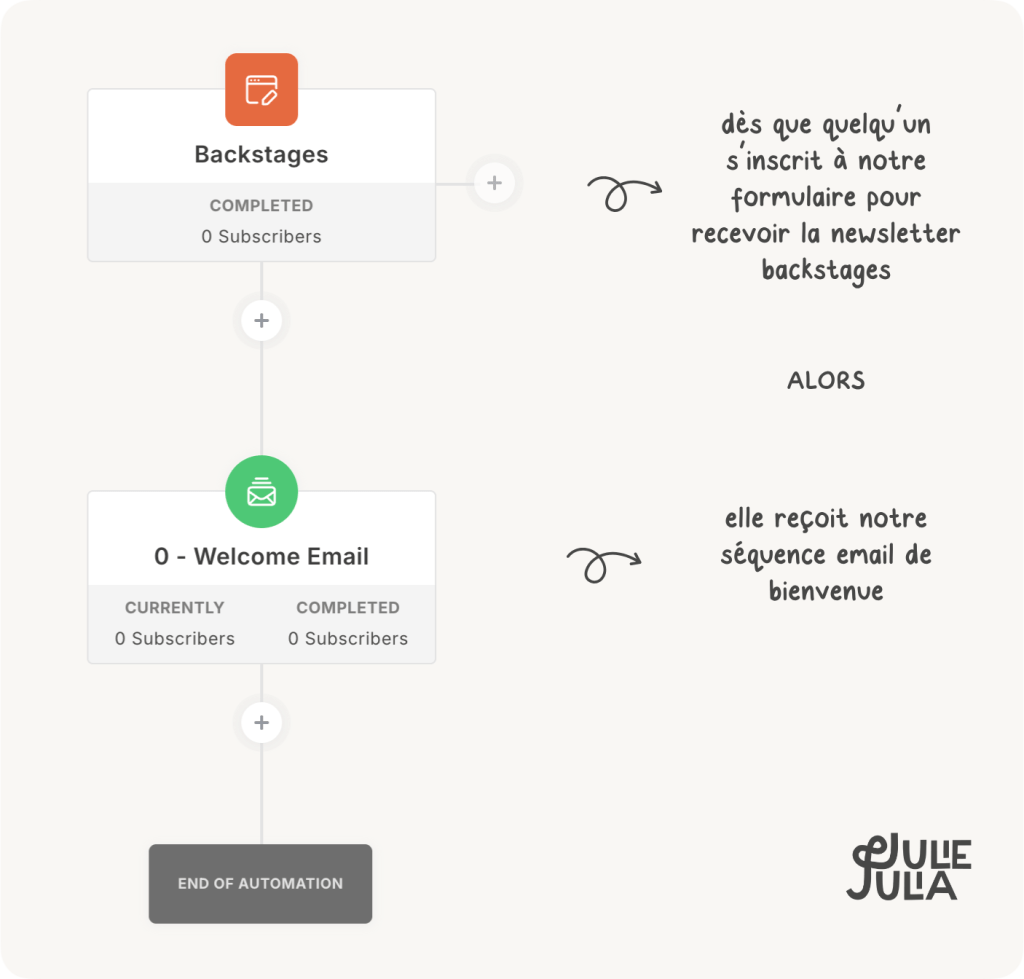
Évidemment tu pourras complexifier ça au fil du temps si le coeur t’en dis, en ajoutant des étapes ou des conditions ! Quand tu as terminé, n’oublie pas de cliquer en haut à droite sur “Activer” pour que ton automatisation soit … active 😆
Et voilà : des humains peuvent s’inscrire à ta newsletter ! Tu verras qu’avec le temps tu auras certainement envie de “ranger” tes abonnés en fonction de différents critères (leurs comportements, leurs intérêts, etc). Tu pourras alors créer des tags et des segments 💡 car Kit est aussi un outil formidable pour segmenter sa base emails ! Mais on aura l’occasion d’en reparler dans un article de blog dédié 🙂
Étape 4 : créer et envoyer ta première newsletter 📩
Nous y sommes 🥹 rendez-vous dans Send > Broadcast > New Broadcast ! Si la mise en page te tiens à coeur, tu peux changer/personnaliser le template de ton email à tout moment (colonne de droite : browse templates ou dans le menu Send > Email Templates).
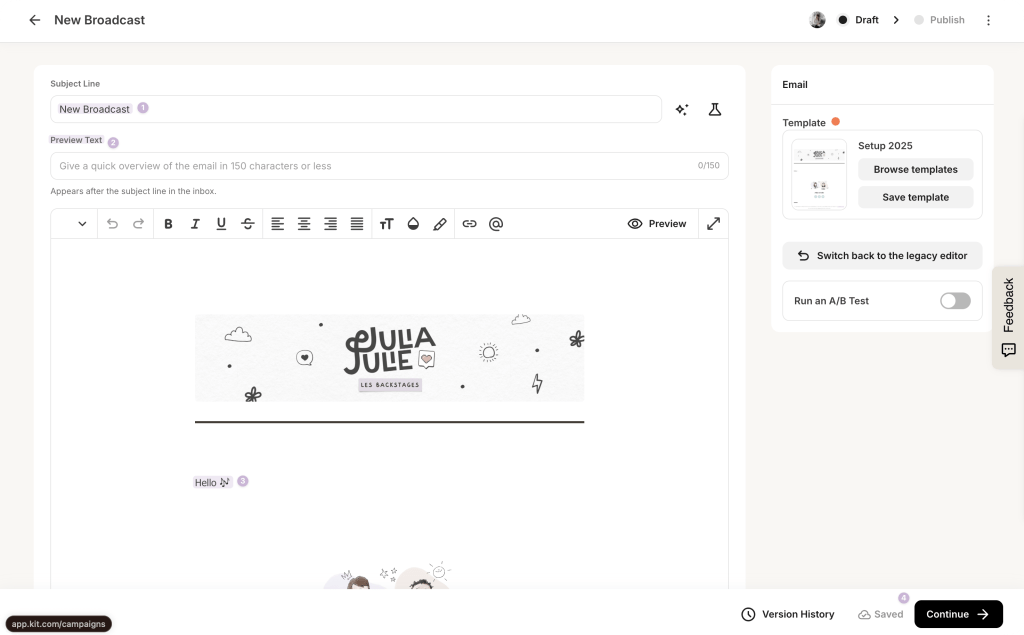
Personnalisons tout ça : ajoute un objet (1 – si t’as pas d’inspi, je te donne 80 objets d’emails ici), ajoute une preview (2 – un texte supplémentaire qui tease le contenu de ta newsletter), le corps de ta newsletter (3) et enfin clique sur Continue.
👀 Option de sécurité : clique sur “Preview” puis sur “Send test email” pour t’envoyer ta newsletter à toi-même en amont ! Ça permet de vérifier si tu n’as pas glissé de liens morts ou pour check si la mise en page te convient.
Chez J&J, comme tu peux le voir, c’est assez épuré ! Pas de mise en page compliquée, pas de colonnes, pas d’énormes visuels… on préfère miser sur les mots pour créer une relation de confiance avec notre audience ☺️
D’expérience, on sait que les newsletters qui ressemblent à des emails personnels ont souvent de meilleurs résultats que celles qui ressemblent à des plaquettes marketing. Maaaaais c’est ta newsletters = tes règles, tu fais ce que tu veux ! ⚡️
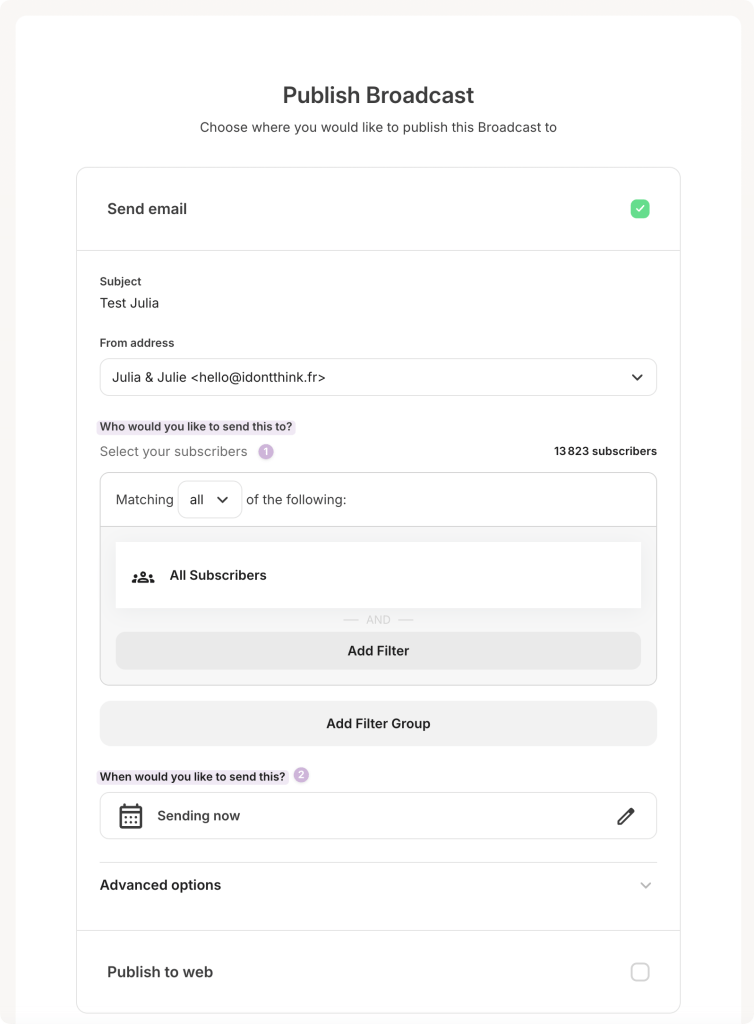
Et enfin, tu détermines à qui tu vas envoyer ta newsletter (1) 📩 spoiler : au départ tu l’enverras à tous tes abonnés systématiquement — mais peut-être qu’avec le temps tu voudras jouer avec la segmentation : c’est ici que ça se passera 🙂
Et (2) tu détermines quand ta newsletter sera envoyée (sending now > si tu veux l’envoyer immédiatement, sinon tu peux la programmer à une date ultérieure).
🥳 Et voilà, il ne te restera plus qu’à observer tes statistiques et à recommencer ! N’hésite pas à télécharger mon guide dédié à la newsletter pour en apprendre encore davantage (sur la segmentation, sur les statistiques ou encore sur la régularité !).
La technique, c’est le point de départ. Mais ce qui fait vraiment la différence sur le long terme, c’est la stratégie derrière tout ça 🧠 — si tu veux aller plus loin et construire une newsletter qui devient un vrai levier pour ton business, l’Expérience Newsletter pourrait t’intéresser !
On t’accompagne pendant 4 semaines pour créer, lancer et développer ta newsletter — avec tous les outils, les templates et le suivi personnalisé qu’il te faut 💌
Kit : ton futur outil pour envoyer ta newsletter ?
⚙️ Kit (ex-ConvertKit), c'est fait pour qui ?
Kit est pensé pour les créateurs de contenus et les entrepreneurs qui veulent construire une vraie relation avec leur audience. Ce n’est pas un outil de mass mailing corporate, ni une plateforme éditoriale comme Substack — c’est un outil de segmentation et d’automatisation, dans une interface épurée et accessible.
👀 Est-ce qu'il faut avoir beaucoup d'abonnés pour bien utiliser Kit ?
Non. Au contraire, Kit est très adapté au démarrage : tu peux configurer ton compte, créer ton formulaire et automatiser ton email de bienvenue en quelques heures, même avec zéro abonné. L’essentiel, c’est de poser les bases techniques correctement dès le départ — ensuite, ta liste grandit naturellement.
💡 Quelle est l'étape la plus souvent oubliée au démarrage sur Kit ?
La vérification de domaine. Elle est pourtant cruciale pour ta délivrabilité — c’est ce qui prouve aux fournisseurs de messagerie que tu es légitime et qu’ils peuvent faire confiance à tes envois. Une adresse email avec ton propre nom de domaine + un domaine vérifié, et tu pars sur de vraies bases solides.
Nous laisser un commentaire ?
Nous y répondrons dans les plus brefs délais.









1 commentaire
Coucou,
Je viens de me lancer sur ConvertKit et ton article m’a bien aidée à mettre les choses en place. Merci
Belle journée
Virginie